
01
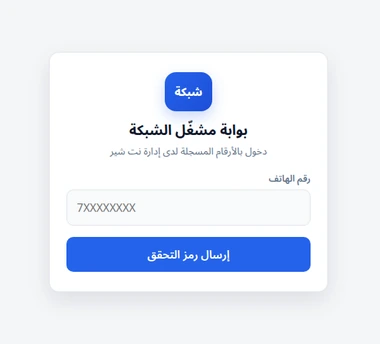
أدخل رقم المشغّل
استخدم الرقم المسجّل لدى إدارة NetShare، ثم اطلب رمز التحقق من بوابة المشغّل.
دليل أصحاب الشبكات
سجّل الدخول إلى بوابة المشغّل، أكّد رقمك، ثم أضف شبكتك من لوحة التحكم.
من الدخول إلى إعداد الشبكة
اتبع مسار البوابة من تأكيد رقم المشغّل إلى إضافة الشبكة، ثم راجع إعدادات الربط والمستحقات من لوحة التحكم.
استخدم الرقم المسجّل لدى إدارة NetShare، ثم اطلب رمز التحقق من بوابة المشغّل.
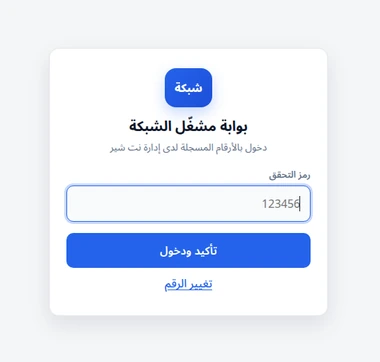
أدخل رمز التحقق الذي يصلك، ثم اضغط «تأكيد ودخول» للمتابعة إلى لوحة المشغّل.
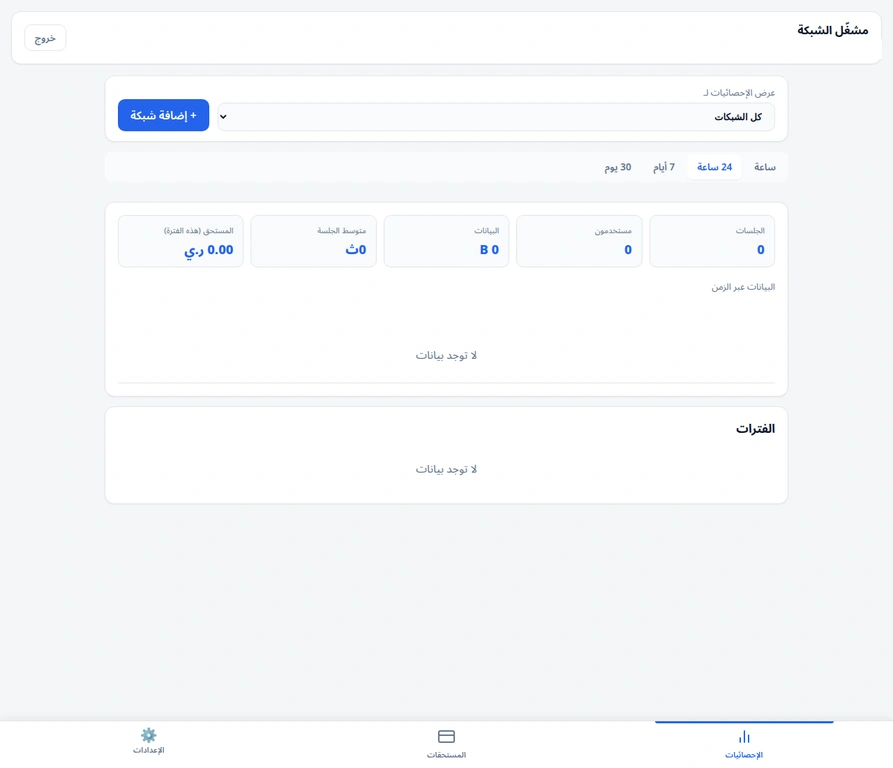
بعد التأكيد، تظهر لوحة المشغّل. منها تختار الشبكة وتنتقل بين الإحصائيات والمستحقات والإعدادات.
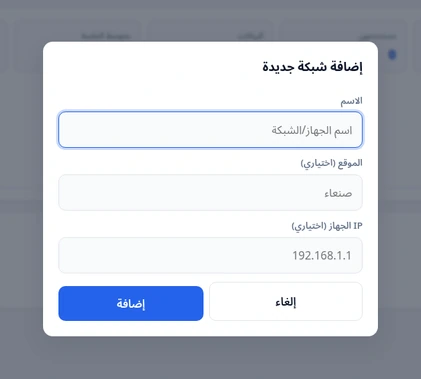
اضغط «إضافة شبكة»، وأدخل اسم الجهاز أو الشبكة. الموقع وعنوان IP للجهاز حقول اختيارية في النموذج.
لوحة المشغّل
افتح تبويب الإعدادات لبيانات RADIUS الخاصة بكل شبكة، وتبويب المستحقات لمراجعة الإجماليات وسجل الدفعات.
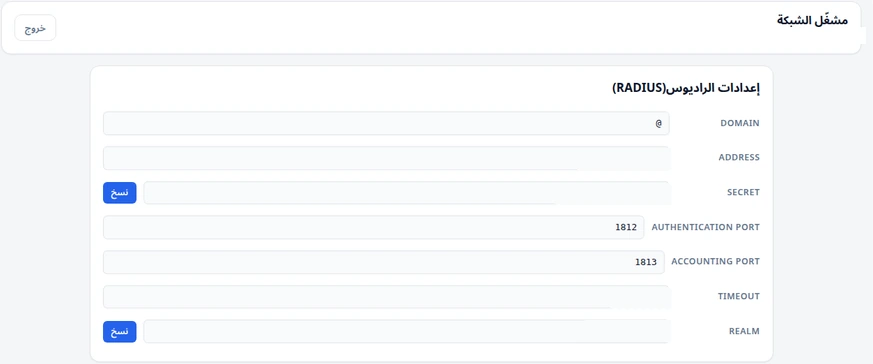 قيمة موجودة — محجوبة
قيمة موجودة — محجوبة
قيمة موجودة — محجوبة
قيمة موجودة — محجوبة
radius-location-id.تحقق من المهلة قبل الحفظ: في الإعدادات التي تمت مراجعتها ظهرت قيمة 2000 ms، بينما نص الإرشادات يذكر 3s. هاتان قيمتان مختلفتان؛ لا تعتمد إحداهما قبل تأكيد القيمة المطلوبة من NetShare. عند اختلاف عنوان Address في تبويبك عن العنوان الوارد في دليل عام، اتبع تعليمات NetShare الخاصة بحسابك ولا تستبدل العنوان من تلقاء نفسك.
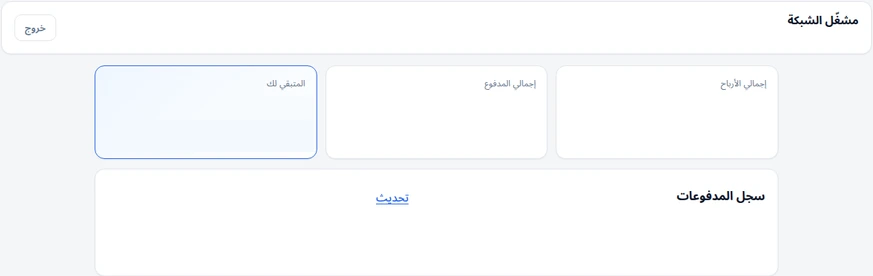 مبلغ محجوب
مبلغ محجوب
إعداد أصحاب الشبكات
ابدأ بالملف المستخدم فعلياً، ثم أضف RADIUS وفعّل المحاسبة، وبعدها جهّز السماح والبوابة واختبر الاتصال.
من القائمة الجانبية افتح IP > HotSpot، ثم ادخل إلى Server Profiles وافتح الملف المرتبط بخادم HotSpot العامل على الشبكة.
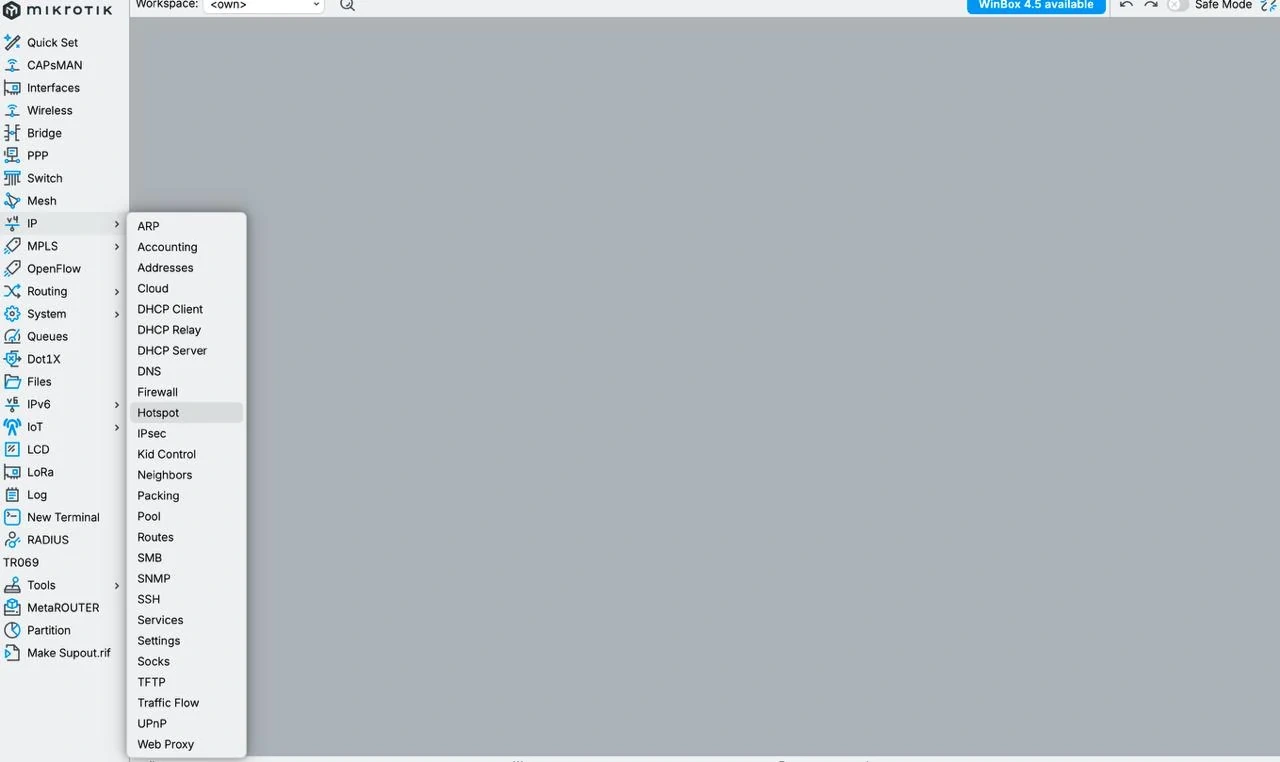
IP > HotSpot لملف الخدمة، وRADIUS لإضافة الخادم.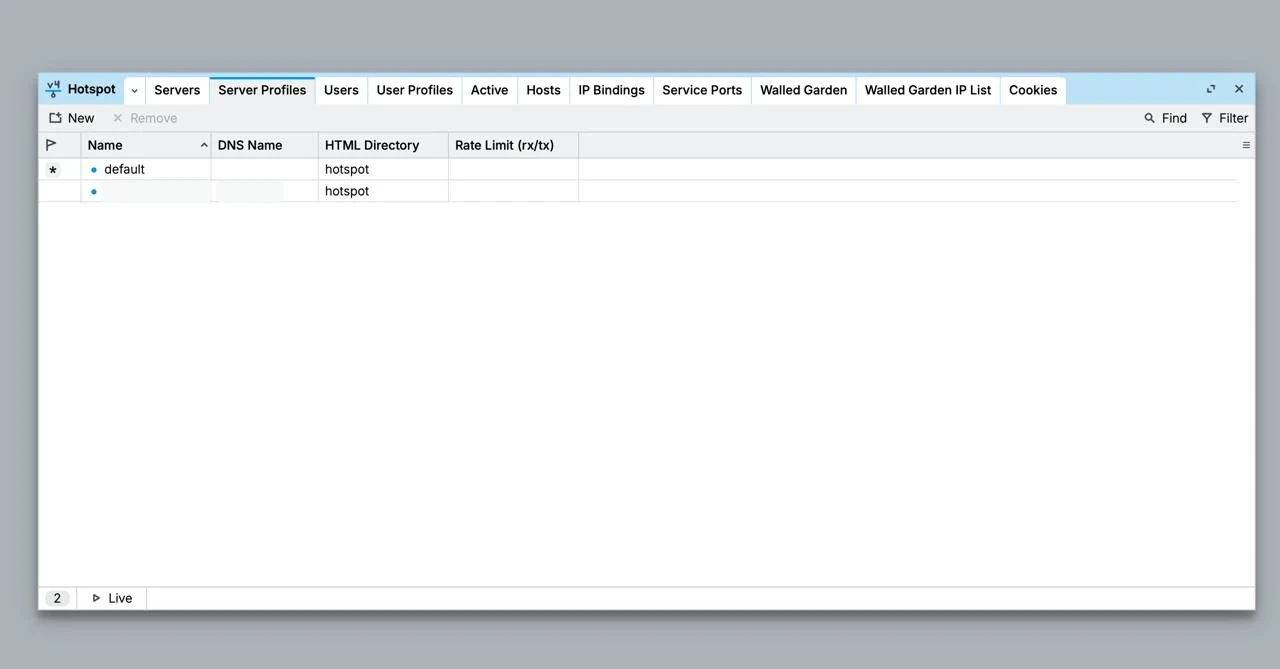
default.توضح الصور مواضع القوائم. أدخل القيم من إعدادات شبكتك في بوابة المشغّل، ولا تنقل قيماً خاصة أو غير معتمدة من الصور.
افتح RADIUS من القائمة الجانبية، واضغط New. اختر الخدمة hotspot وأدخل الحقول من تبويب الإعدادات المقابل.
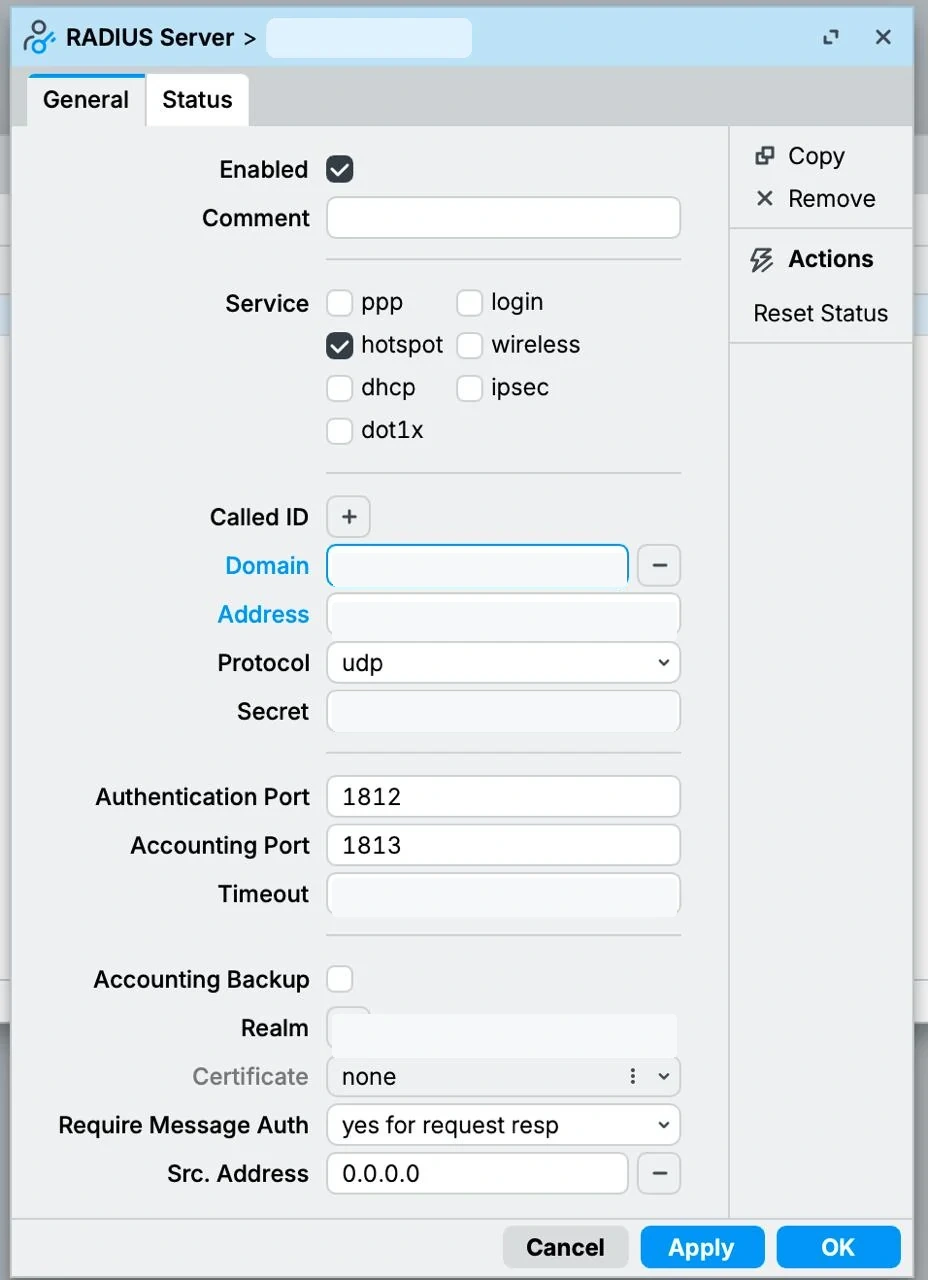 قيمة Domain من البوابة
Address من الإعدادات
Secret من الإعدادات
Timeout من الإعدادات
Realm من الإعدادات
hotspotAddress في تبويب الإعدادات.Secret مباشرة إلى الراوتر؛ لا تكتبه في ملف أو صورة عامة.1812.1813.Realm إلى خاصية RADIUS المناظرة؛ لا تضعها في Location ID.domain فقط إذا نصت تعليمات NetShare لحسابك على ذلك؛ فهو مختلف عن realm.في الملف الذي حددته، افتح تبويب RADIUS. فعّل Use RADIUS وAccounting، ثم أدخل إعدادات المحاسبة المطلوبة.
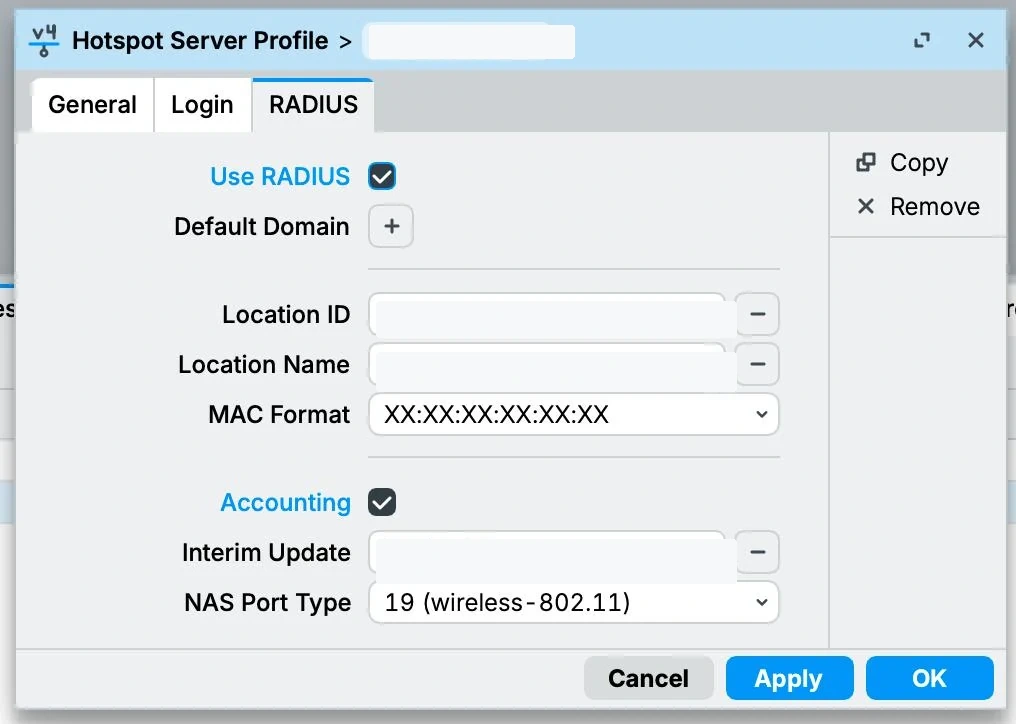 ملف محجوب
Location ID من البوابة
اسم الموقع حسب الشبكة
لا تنسخ هذا الفاصل
Location ID من صف الشبكة، واضبط فاصل المحاسبة كما هو موضح بجانب الحقول.yesyes5m في ملف HotSpot، وليس كخاصية ضمن /radius.wireless-802.11 لشبكة Wi-Fi.radius-location-id في ملف HotSpot.NAS-Identifier وWISPr-Location-ID معرفان مختلفان. يضبط RouterOS الثاني بالخاصية radius-location-id؛ لا تستخدم الاسمين بالتبادل.
نص البوابة الذي يضع interim-update=5m ضمن /radius لا يطابق خصائص RouterOS الرسمية؛ استخدم radius-interim-update ضمن ملف HotSpot.
اسمح للنطاقين بالوصول قبل تسجيل الدخول حتى يتمكن جهاز المستخدم من فتح بوابة الاتصال.
wifi.netshare.appمسموح*.netshare.appمسموحمن IP > HotSpot > Walled Garden اضغط New لكل نطاق، وأدخله في Dst. Host ثم احفظ.
/ip hotspot walled-garden add dst-host=wifi.netshare.app
/ip hotspot walled-garden add dst-host=*.netshare.appاستخدم ملفات login.html التي تزودك بها NetShare، واضبط مجلدها في ملف HotSpot الصحيح.
html-directory-override ضمن الملف الفعلي.نفّذ الاختبار على جهاز وحساب مخصصين للاختبار، ثم تحقق من الجلسة ومن وصول طلبات RADIUS.
IP > HotSpot > Active.RADIUS > Monitor وتأكد من وصول الطلبات وقبولها، ثم تحقق من تحديث المحاسبة بعد الفاصل المحدد.بعد الإعداد
تحقق من نشاط نقطة الوصول ومن ظهور الجلسة والمحاسبة، ثم راجع تبويب المستحقات عند وجود عمليات مسجلة. احتفظ بعنوان RADIUS وSecret ومعرفات الشبكة للاستخدام الإداري فقط.
بوابة مشغّل الشبكة
استخدم رقم الهاتف المسجّل لدى إدارة NetShare للمتابعة.